
Crear y editar cursos
Cómo crear y editar cursos para sus empleados
Crear un curso nuevo
Como administrador, puede crear cursos propios para su empresa.
Crear el curso
- Vaya a Admin > Cursos
- Haga clic en “Nuevo curso” o ”+”
- Complete la información básica
Información básica
| Campo | Descripción | Obligatorio |
|---|---|---|
| Título del curso | Nombre del curso | Sí |
| Descripción | Resumen breve | Sí |
| Categoría | Área temática del curso | Opcional |
| Instructor | Nombre de la persona responsable | Opcional |
| Imagen del curso | Imagen de vista previa (recomendado: 16:9) | Opcional |
Imágenes de IA en AI Course Builder
AI Course Builder puede generar imágenes 16:9 para lecciones y ejercicios. El valor predeterminado es Krea 2, porque ofrece buenas ilustraciones de curso con bajo coste.
Para imágenes normales de curso, mantenga los motivos descriptivos y sin texto. Evite carteles, capturas de pantalla, diapositivas con títulos o imágenes con mucho texto. Los títulos, etiquetas y explicaciones deben estar en el contenido del LMS, no dentro de la imagen.
Vista previa de estilos
Estos ejemplos muestran cómo se ven los estilos disponibles:
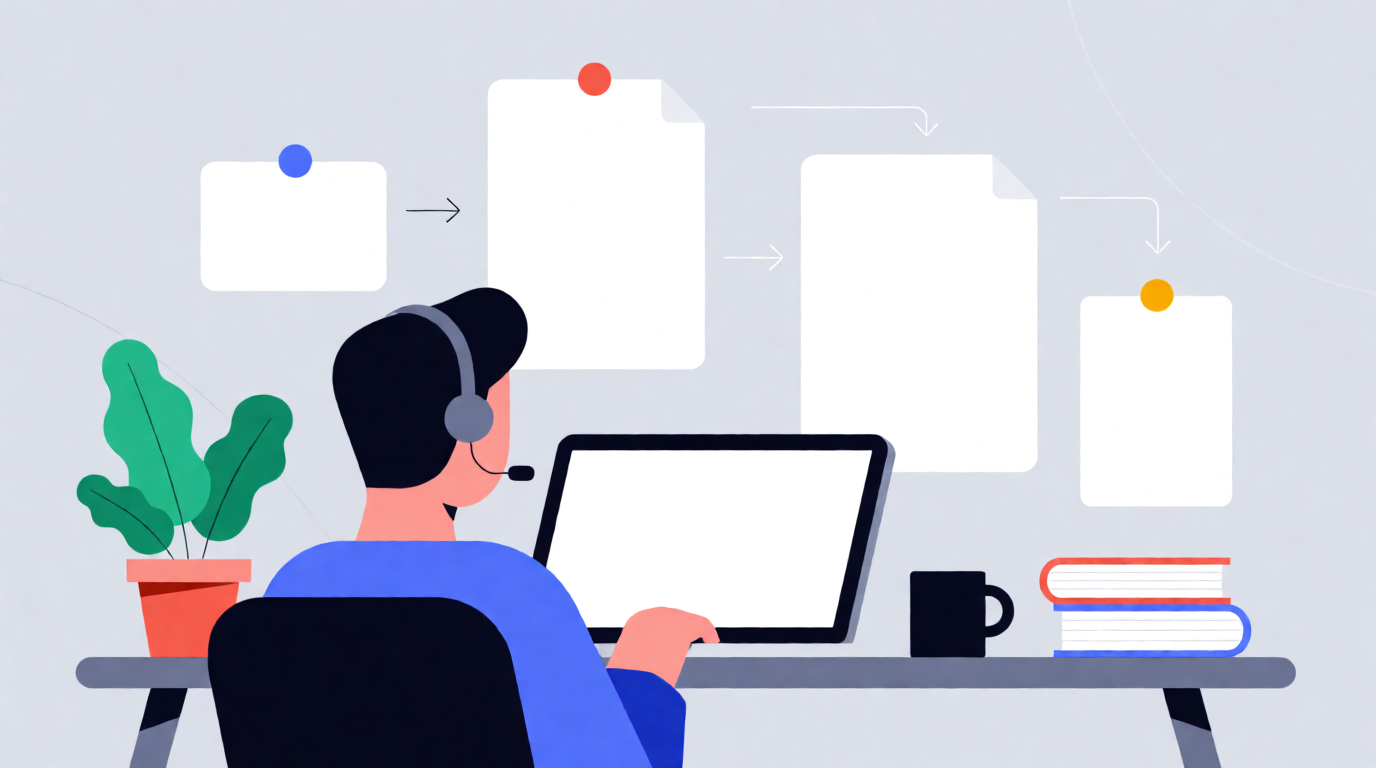



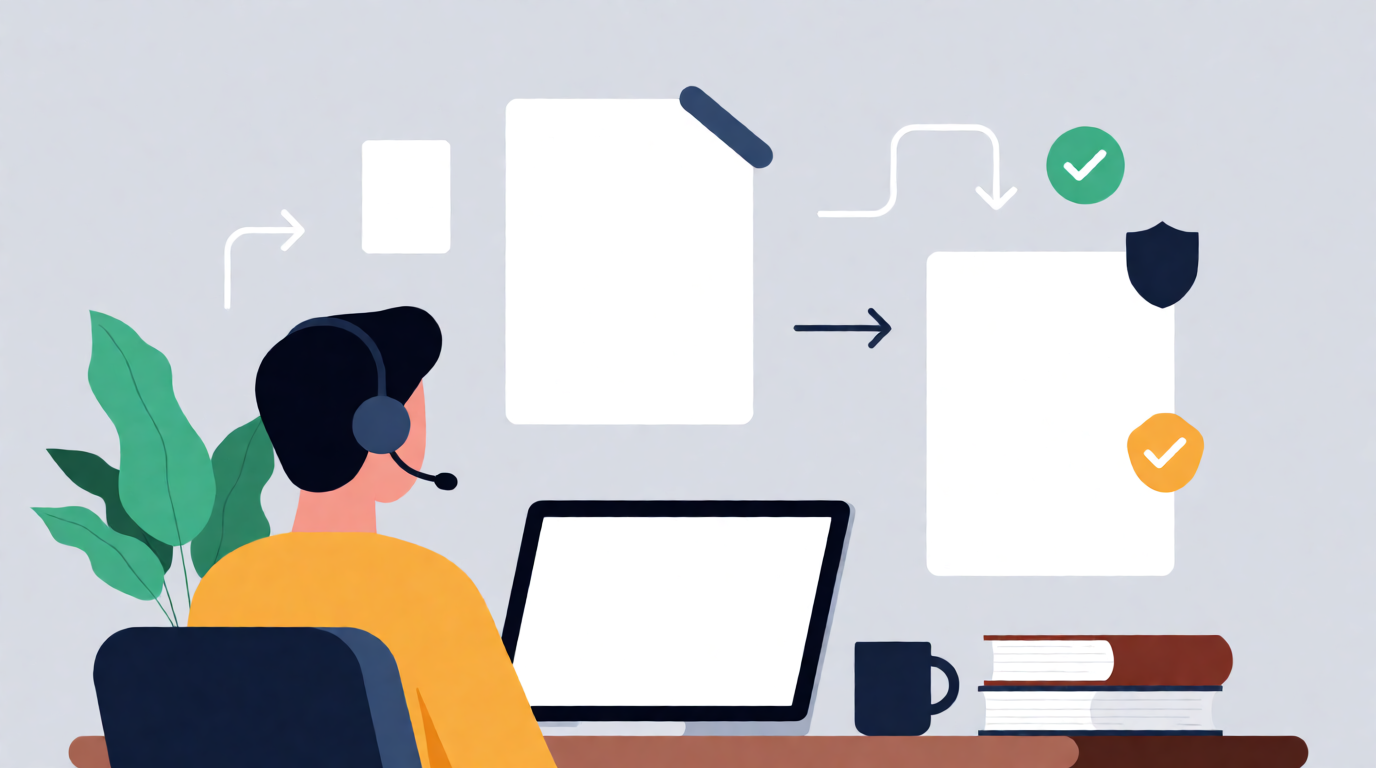
Recomendación: Use Flat vector o Ilustración 2D para la mayoría de los cursos. Realista funciona bien para escenas de trabajo, Isométrico para procesos y sistemas, e Icono minimalista para conceptos de aprendizaje muy reducidos.
Redactar la descripción
Una buena descripción del curso incluye:
- Objetivos de aprendizaje: ¿Qué aprenderán los participantes?
- Grupo objetivo: ¿A quién va dirigido el curso?
- Requisitos previos: Conocimientos previos necesarios
- Duración: Tiempo de aprendizaje estimado
Crear la estructura del curso
Después de crear el curso:
- Añada capítulos
- Cree lecciones en cada capítulo
- Añada contenido a las lecciones
Más información: Añadir capítulos y lecciones
Editar cursos
Abrir un curso
- Vaya a Admin > Cursos
- Busque el curso en la lista
- Haga clic en “Editar” o en el título del curso
Elementos editables
Puede cambiar en cualquier momento:
- Título y descripción
- Imagen del curso
- Capítulos y lecciones (orden, contenidos)
- Preguntas del cuestionario
Estado del curso
Borrador frente a publicado
| Estado | Significado |
|---|---|
| Borrador | El curso está en edición y no es visible para los empleados |
| Publicado | El curso está activo y puede asignarse |
Publicar un curso
- Asegúrese de que el curso esté completo
- Haga clic en “Publicar”
- El curso ya puede asignarse a grupos
Retirar un curso
Si es necesario, puede volver a poner un curso en estado de borrador:
- Abra el curso
- Haga clic en “Retirar” o “Guardar como borrador”
Nota: Los usuarios ya asignados conservan su progreso.
Duplicar un curso
Para crear un curso similar:
- Abra el curso existente
- Haga clic en “Duplicar” o “Copiar”
- Se crea un nuevo curso con contenido idéntico
- Ajuste el nuevo curso según sea necesario
Eliminar un curso
Precaución al eliminar
Eliminar un curso:
- Elimina todo el contenido de forma irreversible
- Elimina el progreso de todos los participantes
- Elimina todos los certificados de ese curso
Cómo eliminar un curso
- Vaya a Admin > Cursos
- Haga clic en ”…” o en el menú del curso
- Seleccione “Eliminar”
- Confirme la acción
Recomendación: Ponga el curso en “Borrador” en lugar de eliminarlo.
Buenas prácticas
Antes de crear
- Definir objetivos de aprendizaje: ¿Qué deberán saber hacer los participantes?
- Reunir contenidos: Preparar vídeos, textos y documentos
- Planificar la estructura: Esbozar capítulos y lecciones de antemano
Durante la creación
- Títulos claros: Nombres descriptivos para capítulos y lecciones
- Lecciones breves: Mejor muchas lecciones cortas que pocas largas
- Usar multimedia: Los vídeos y las imágenes aumentan la participación
- Incluir cuestionarios: Las comprobaciones de conocimientos favorecen el aprendizaje