
Kurse erstellen & bearbeiten
So erstellen und bearbeiten Sie Kurse für Ihre Mitarbeiter
Neuen Kurs erstellen
Als Administrator können Sie eigene Kurse für Ihr Unternehmen erstellen.
Kurs anlegen
- Gehen Sie zu Admin > Kurse
- Klicken Sie auf “Neuer Kurs” oder ”+”
- Füllen Sie die Grundinformationen aus
Grundinformationen
| Feld | Beschreibung | Pflicht |
|---|---|---|
| Kurstitel | Name des Kurses | Ja |
| Beschreibung | Kurze Zusammenfassung | Ja |
| Kategorie | Themenbereich des Kurses | Optional |
| Kursleiter | Name des Verantwortlichen | Optional |
| Kursbild | Vorschaubild (empfohlen: 16:9) | Optional |
KI-Bilder im AI Course Builder
Der AI Course Builder kann für Lektionen und Übungen passende 16:9-Bilder erzeugen. Standard ist Krea 2, weil es gute Kursillustrationen zu niedrigen Kosten liefert.
Für normale Kursbilder sollten die Motive beschreibend und textfrei sein. Verwenden Sie keine Poster, Screenshots, Folien mit Überschriften oder Bilder mit viel Text. Titel, Beschriftungen und Erklärungen gehören in den LMS-Inhalt, nicht ins Bild.
Stilvorschau
Diese Beispielbilder zeigen, wie die verfügbaren Bildstile wirken:
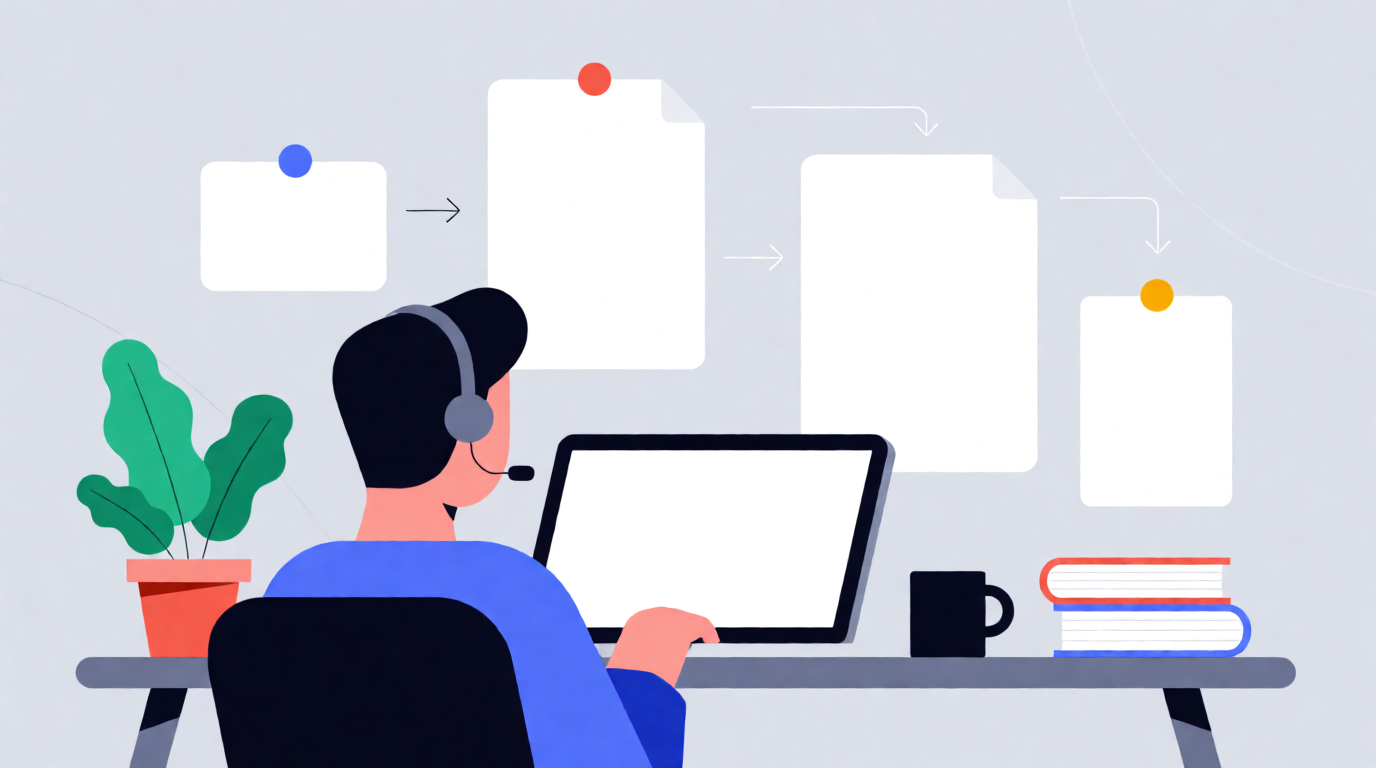
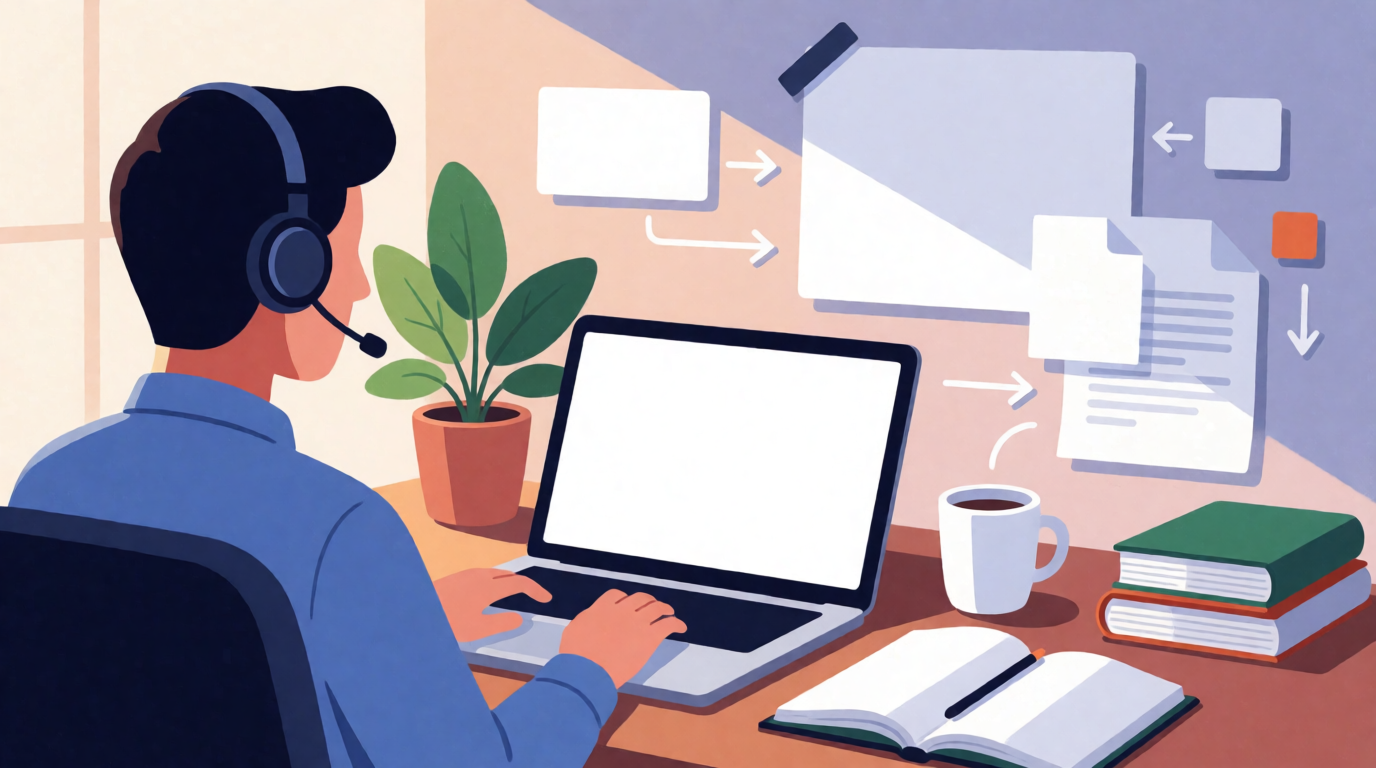


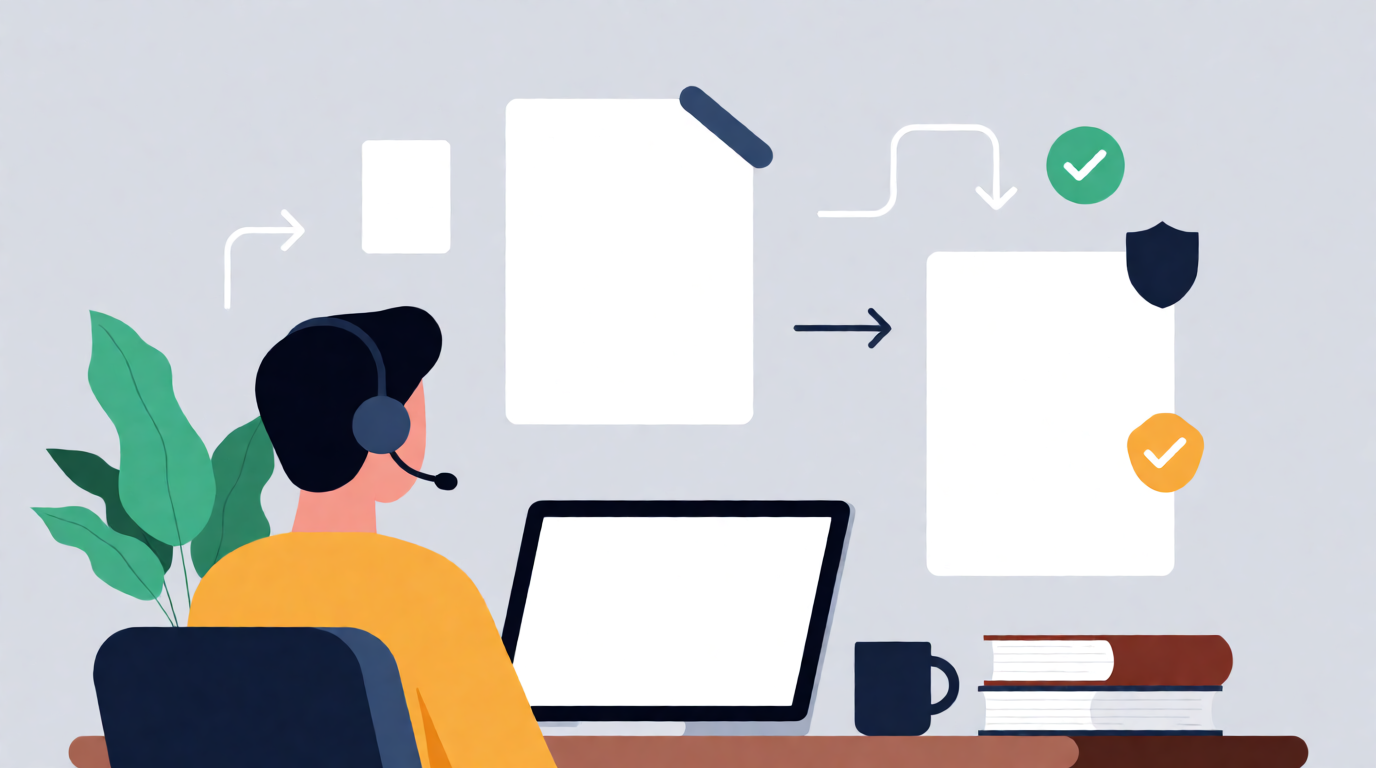
Empfehlung: Für die meisten Kurse eignet sich Flat Vector oder 2D Illustration. Realistisch passt gut für Arbeitsplatzsituationen, Isometrisch für Prozesse und Systeme, Minimal Icon für sehr reduzierte Lernkonzepte.
Beschreibung verfassen
Eine gute Kursbeschreibung enthält:
- Lernziele: Was lernen die Teilnehmer?
- Zielgruppe: Für wen ist der Kurs gedacht?
- Voraussetzungen: Benötigtes Vorwissen
- Dauer: Geschätzte Lernzeit
Kursstruktur aufbauen
Nach dem Erstellen des Kurses:
- Fügen Sie Kapitel hinzu
- Erstellen Sie Lektionen in jedem Kapitel
- Fügen Sie Inhalte zu den Lektionen hinzu
Mehr dazu: Kapitel & Lektionen hinzufügen
Kurse bearbeiten
Kurs öffnen
- Gehen Sie zu Admin > Kurse
- Finden Sie den Kurs in der Liste
- Klicken Sie auf “Bearbeiten” oder den Kurstitel
Bearbeitbare Elemente
Sie können jederzeit ändern:
- Titel und Beschreibung
- Kursbild
- Kapitel und Lektionen (Reihenfolge, Inhalte)
- Quiz-Fragen
Kurs-Status
Entwurf vs. Veröffentlicht
| Status | Bedeutung |
|---|---|
| Entwurf | Kurs ist in Bearbeitung, nicht sichtbar für Mitarbeiter |
| Veröffentlicht | Kurs ist aktiv und kann zugewiesen werden |
Kurs veröffentlichen
- Stellen Sie sicher, dass der Kurs vollständig ist
- Klicken Sie auf “Veröffentlichen”
- Der Kurs ist jetzt für Gruppen zuweisbar
Kurs zurückziehen
Falls nötig, können Sie einen Kurs wieder in den Entwurf-Status setzen:
- Öffnen Sie den Kurs
- Klicken Sie auf “Zurückziehen” oder “Als Entwurf speichern”
Hinweis: Bereits zugewiesene Benutzer behalten ihren Fortschritt.
Kurs duplizieren
Um einen ähnlichen Kurs zu erstellen:
- Öffnen Sie den bestehenden Kurs
- Klicken Sie auf “Duplizieren” oder “Kopieren”
- Ein neuer Kurs mit identischem Inhalt wird erstellt
- Passen Sie den neuen Kurs nach Bedarf an
Kurs löschen
Vorsicht beim Löschen
Das Löschen eines Kurses:
- Entfernt alle Inhalte unwiderruflich
- Löscht den Fortschritt aller Teilnehmer
- Entfernt alle Zertifikate für diesen Kurs
So löschen Sie einen Kurs
- Gehen Sie zu Admin > Kurse
- Klicken Sie auf ”…” oder das Menü beim Kurs
- Wählen Sie “Löschen”
- Bestätigen Sie die Aktion
Empfehlung: Statt Löschen den Kurs auf “Entwurf” setzen.
Best Practices
Vor dem Erstellen
- Lernziele definieren: Was sollen Teilnehmer können?
- Inhalte sammeln: Videos, Texte, Dokumente vorbereiten
- Struktur planen: Kapitel und Lektionen vorab skizzieren
Während der Erstellung
- Klare Titel: Aussagekräftige Namen für Kapitel und Lektionen
- Kurze Lektionen: Lieber viele kurze als wenige lange
- Multimedia nutzen: Videos und Bilder erhöhen das Engagement
- Quiz einbauen: Wissensüberprüfung fördert das Lernen